 EPX Adv
O sistema do seu escritório, dentro da conversa
Clientes, processos, intimações, prazos, tarefas e financeiro. Você toca tudo conversando com o Claude. Sem telas para aprender e sem programa para instalar.
Um dia de escritório, em uma conversa
Simulação de como é usar o EPX Adv dentro do Claude: você escreve (ou fala), ele consulta o escritório e responde.
Simulação com dados fictícios. O vídeo começa sem som.
Menos sistema, mais advocacia
O trabalho de alimentar o sistema é o que faz todo escritório pequeno desistir dele. Aqui, quem alimenta é a conversa.
O jeito de sempre
- Abrir o sistema, achar o menu, preencher formulário
- Conferir o diário todo dia, à mão
- Contar prazo no calendário e torcer
- Planilha de honorários que ninguém atualiza
- Treinar a equipe a cada tela nova
Com o EPX Adv
- Você conta o que aconteceu e o sistema registra
- As intimações chegam sozinhas, com o que fazer
- Prazo sugerido com a conta à mostra, para você confirmar
- “Quem está me devendo?” respondido na hora
- A equipe usa conversando, cada um com o seu acesso
Tudo o que o escritório precisa no dia a dia
Seis módulos que conversam entre si. O cliente está ligado ao processo, que está ligado à audiência, à tarefa e ao honorário.
Clientes e processos
Ficha completa do cliente e do caso, com tudo ligado: audiências, tarefas, andamentos e honorários.
Publicações do DJEN
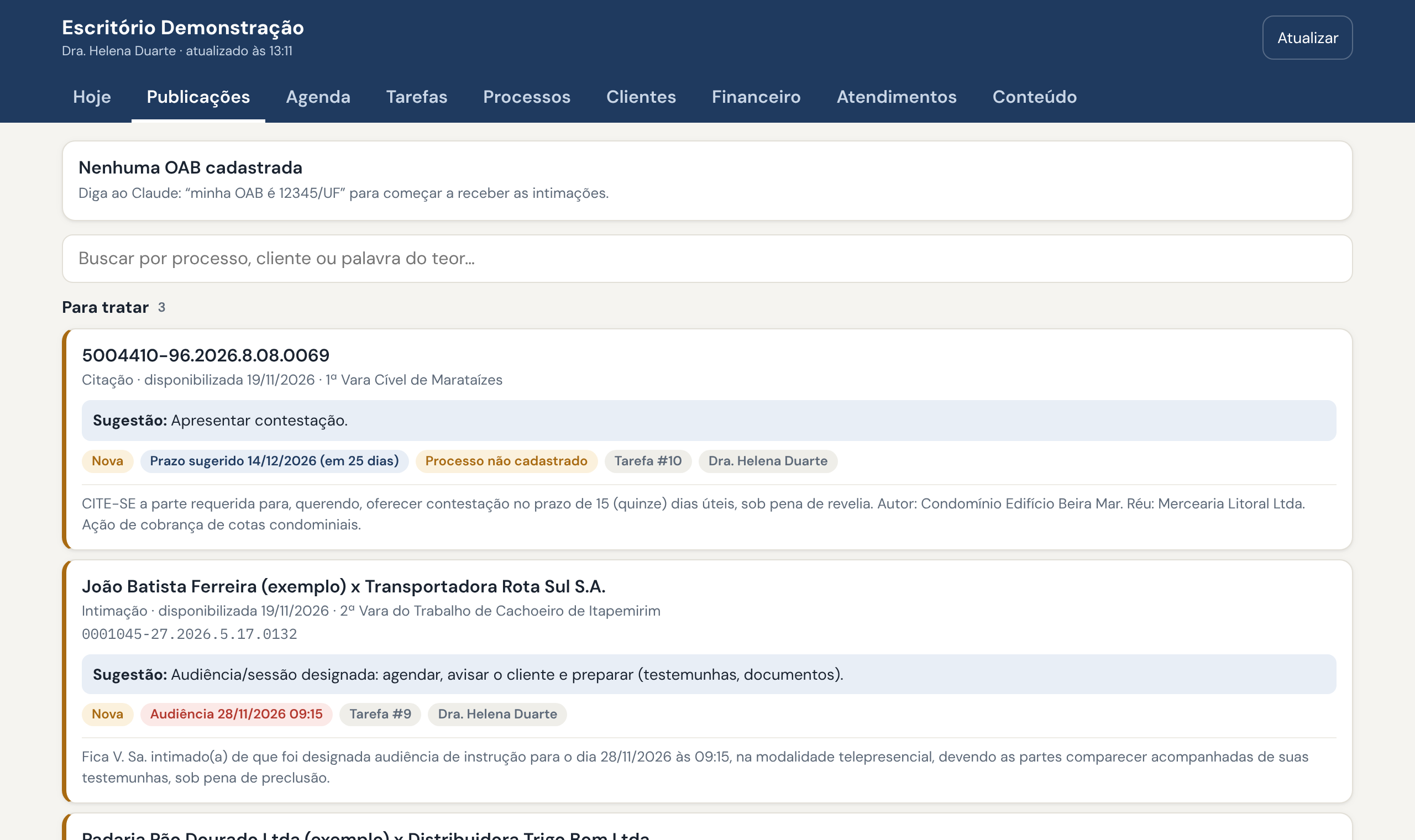
As intimações em nome da sua OAB chegam sozinhas, com a providência e o prazo sugeridos e uma tarefa criada.
Audiências e prazos
Agenda do escritório com alerta do que vence nos próximos dias e do que passou sem baixa.
Tarefas da equipe
Quadro simples com quatro colunas (a fazer, fazendo, aguardando e concluída), responsável e prazo.
Financeiro
Honorários a receber, parcelas, despesas e fechamento do mês. Sabe na hora quem está devendo.
Atendimentos
O funil de quem procurou o escritório: do primeiro contato ao contrato fechado, com retorno agendado.
A intimação chega, o sistema já diz o que fazer
Você informa a sua OAB uma vez. O EPX Adv consulta o Diário de Justiça Eletrônico Nacional e traz o que saiu em seu nome.
Quer ver em tela? Peça “abre o painel”
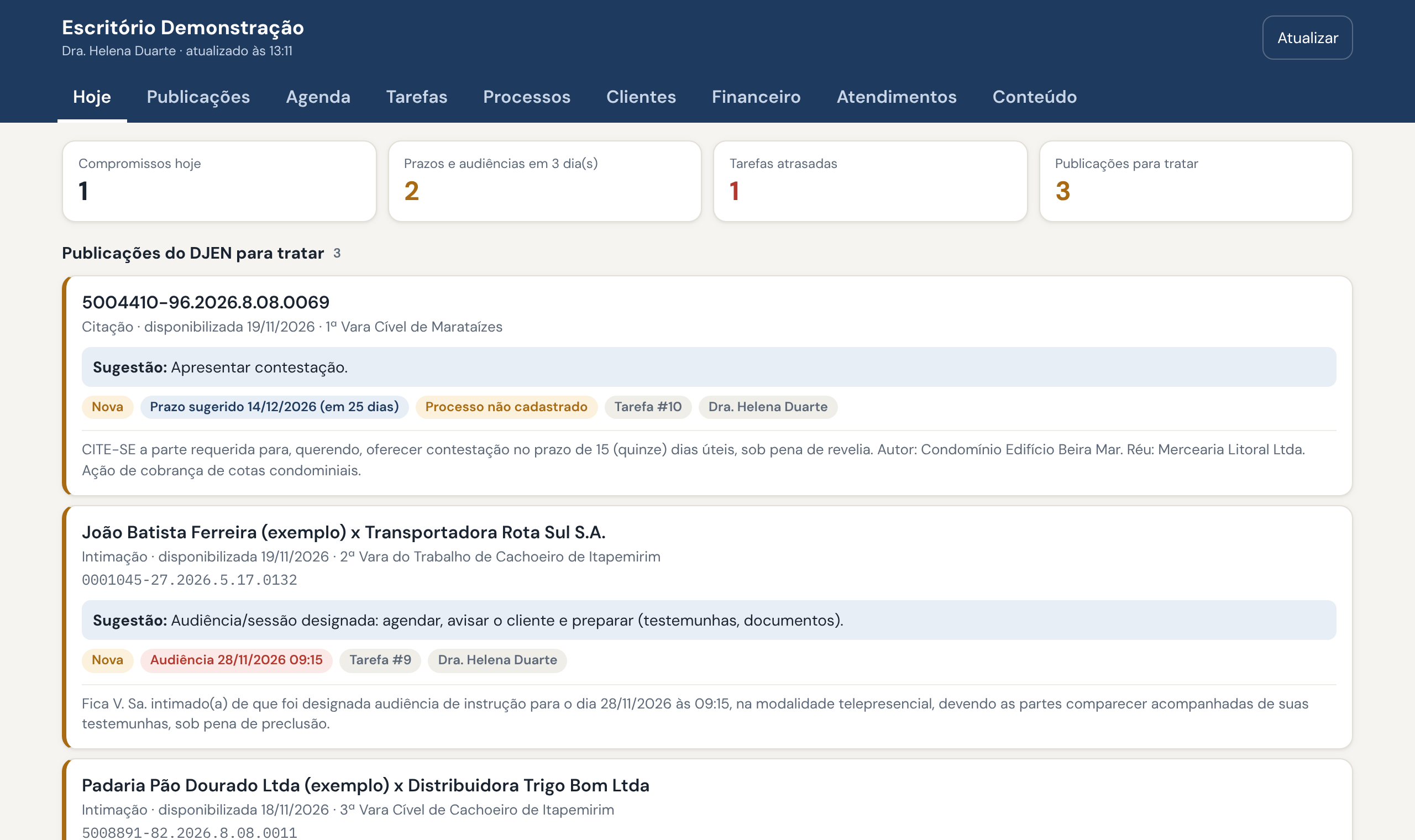
A conversa resolve o dia a dia. Quando quiser enxergar o conjunto, o painel mostra tudo organizado, no computador e no celular.
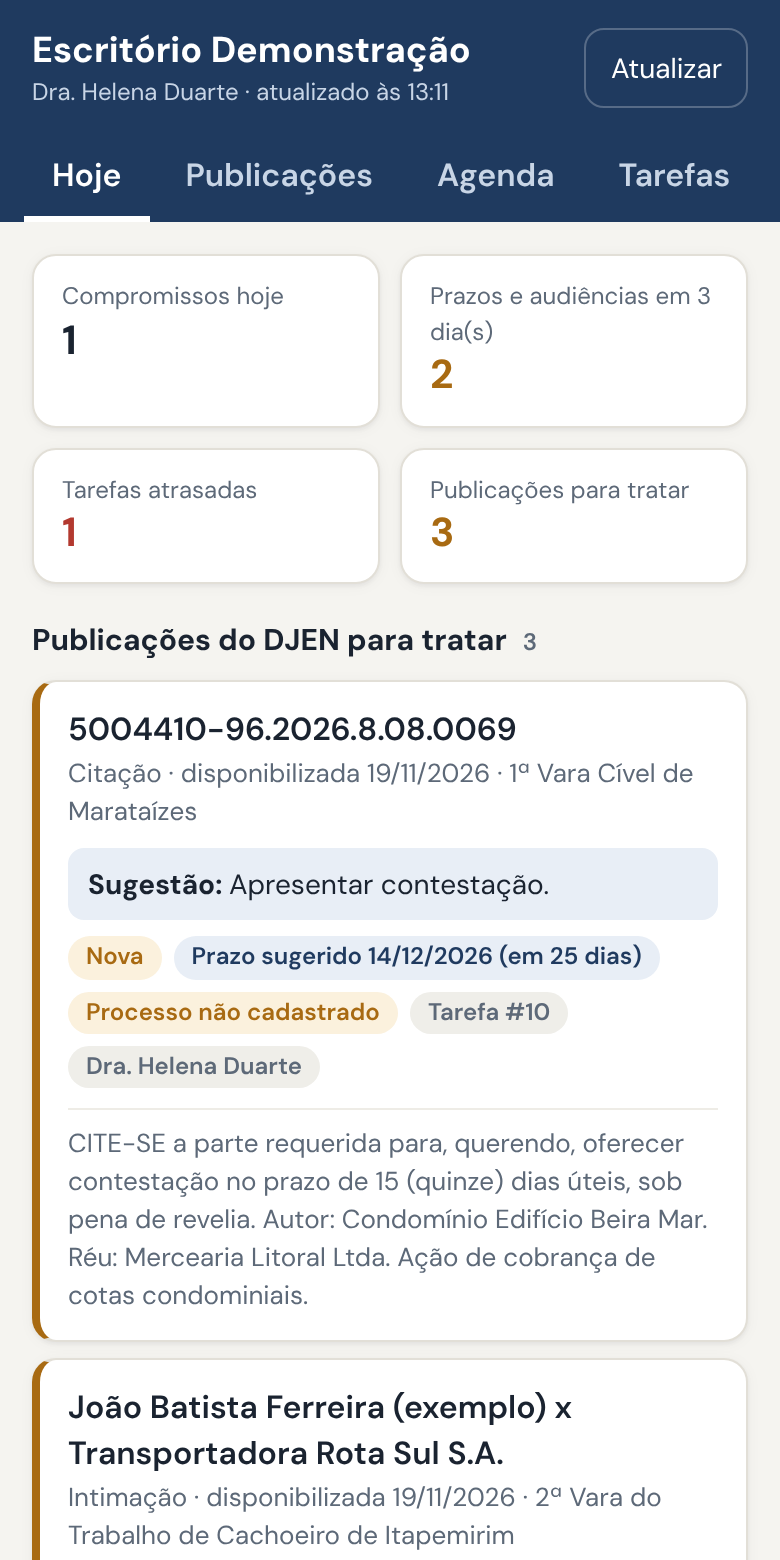
O resumo do dia: compromissos, prazos próximos, o que está atrasado e o que há para tratar.
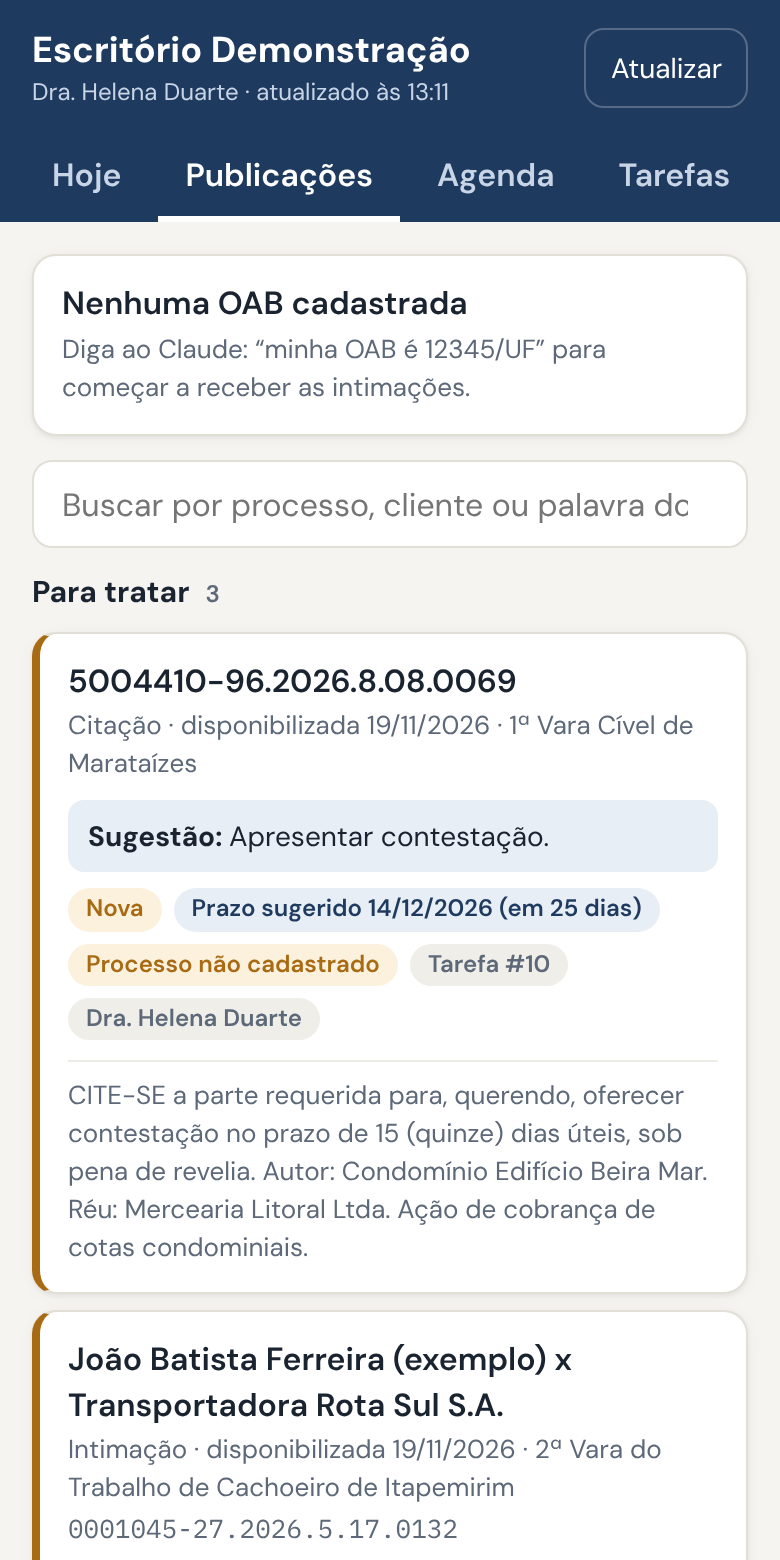
Cada intimação com a providência sugerida, o prazo sugerido e a tarefa criada.
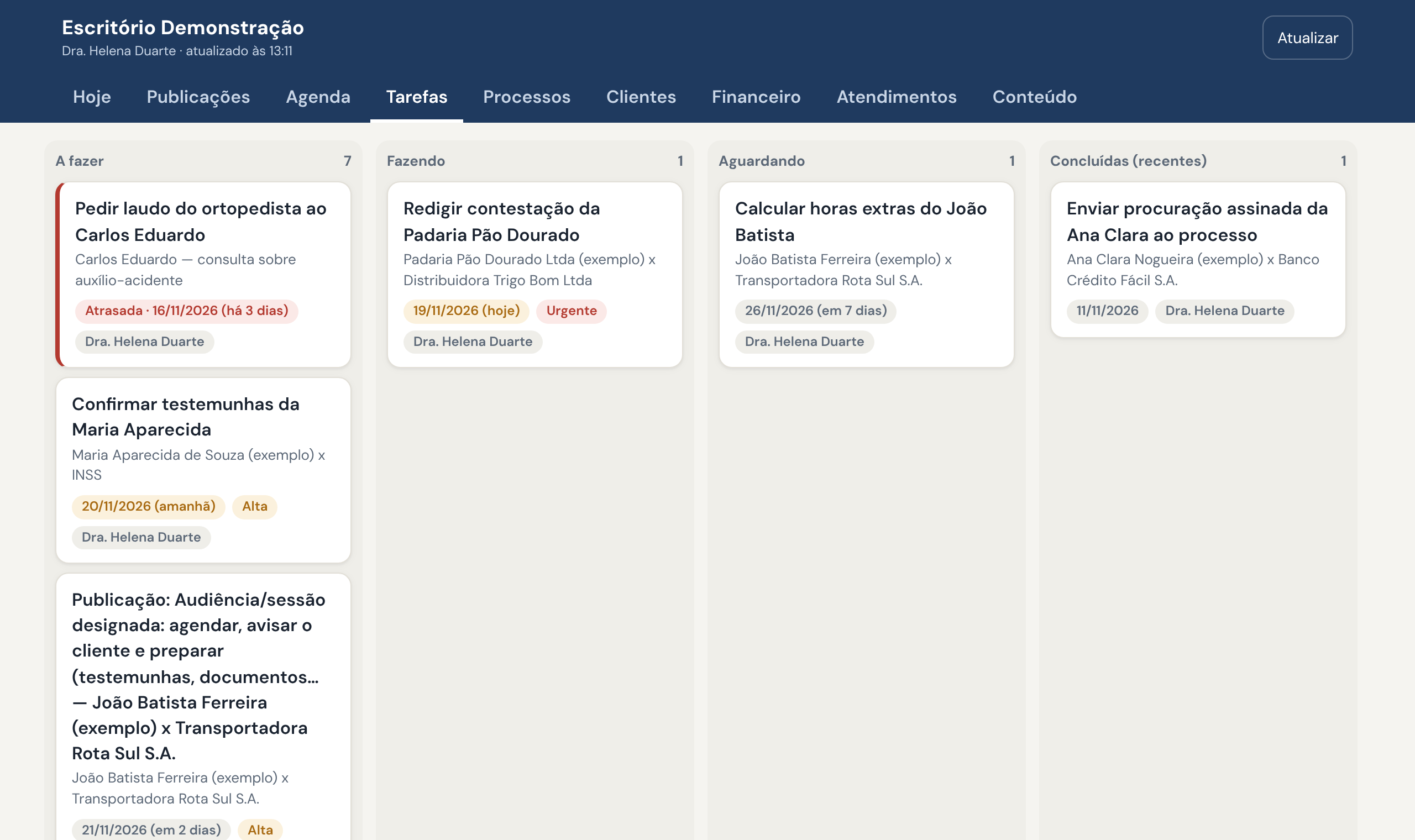
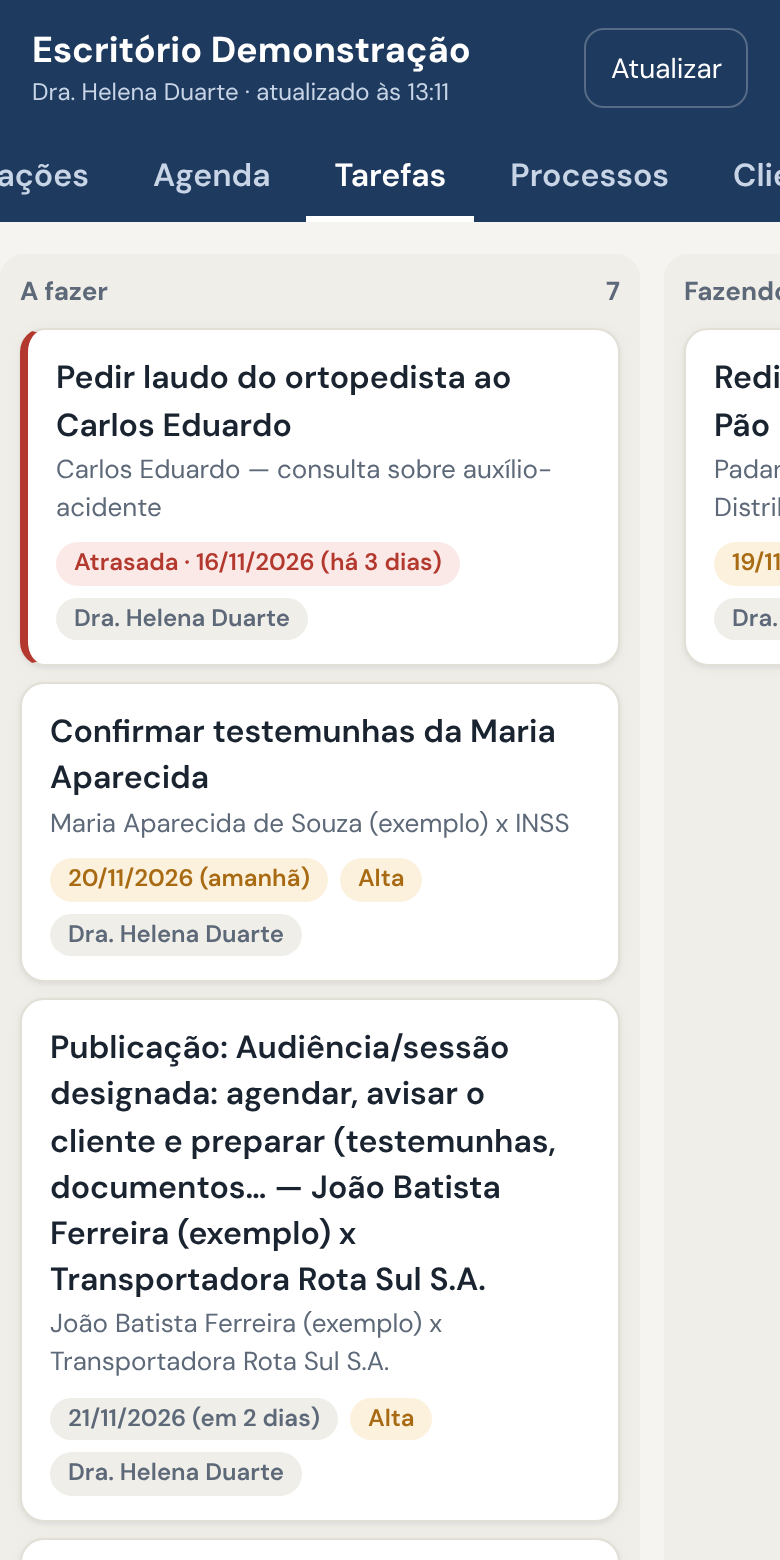
O quadro da equipe: quem está com o quê, e até quando.
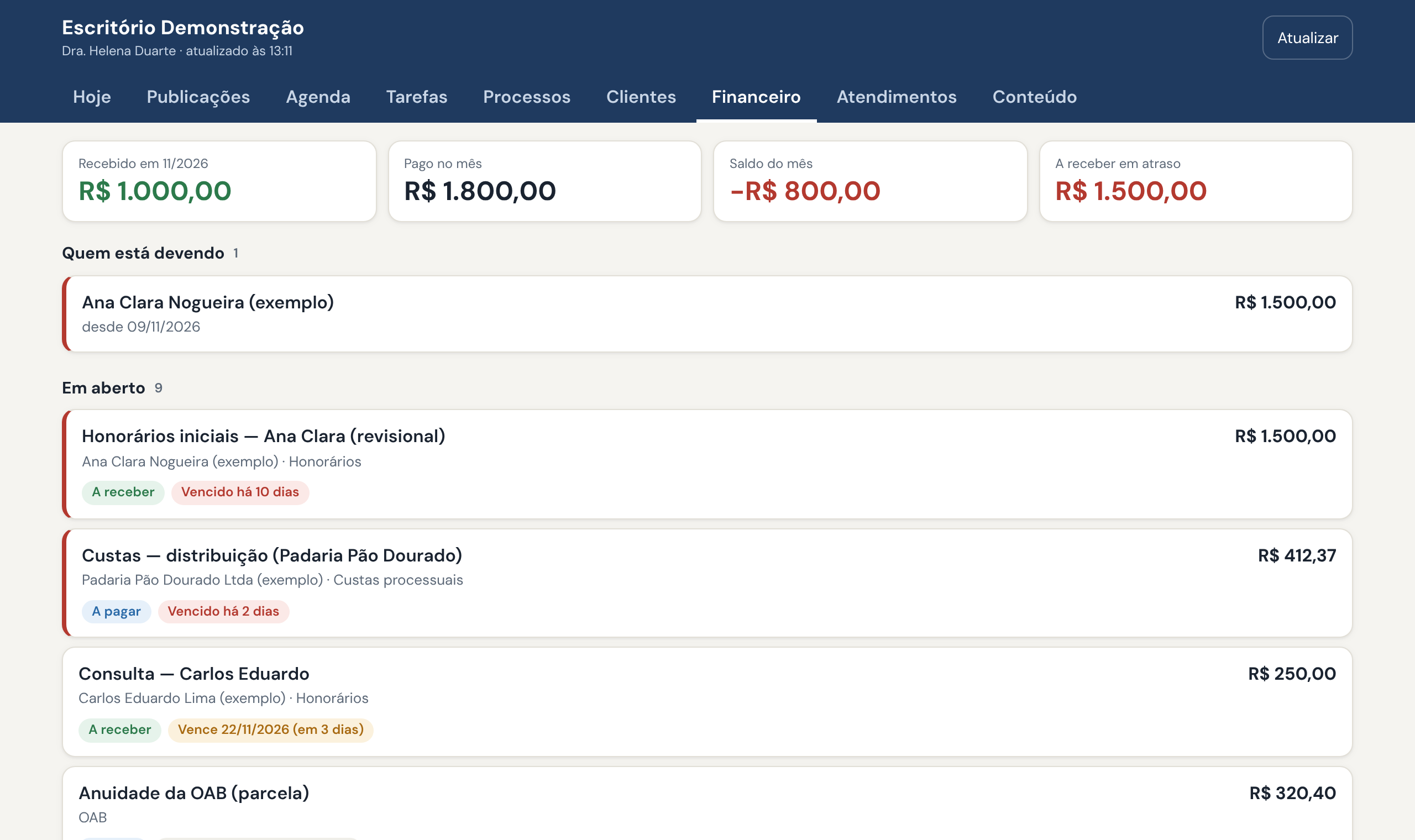
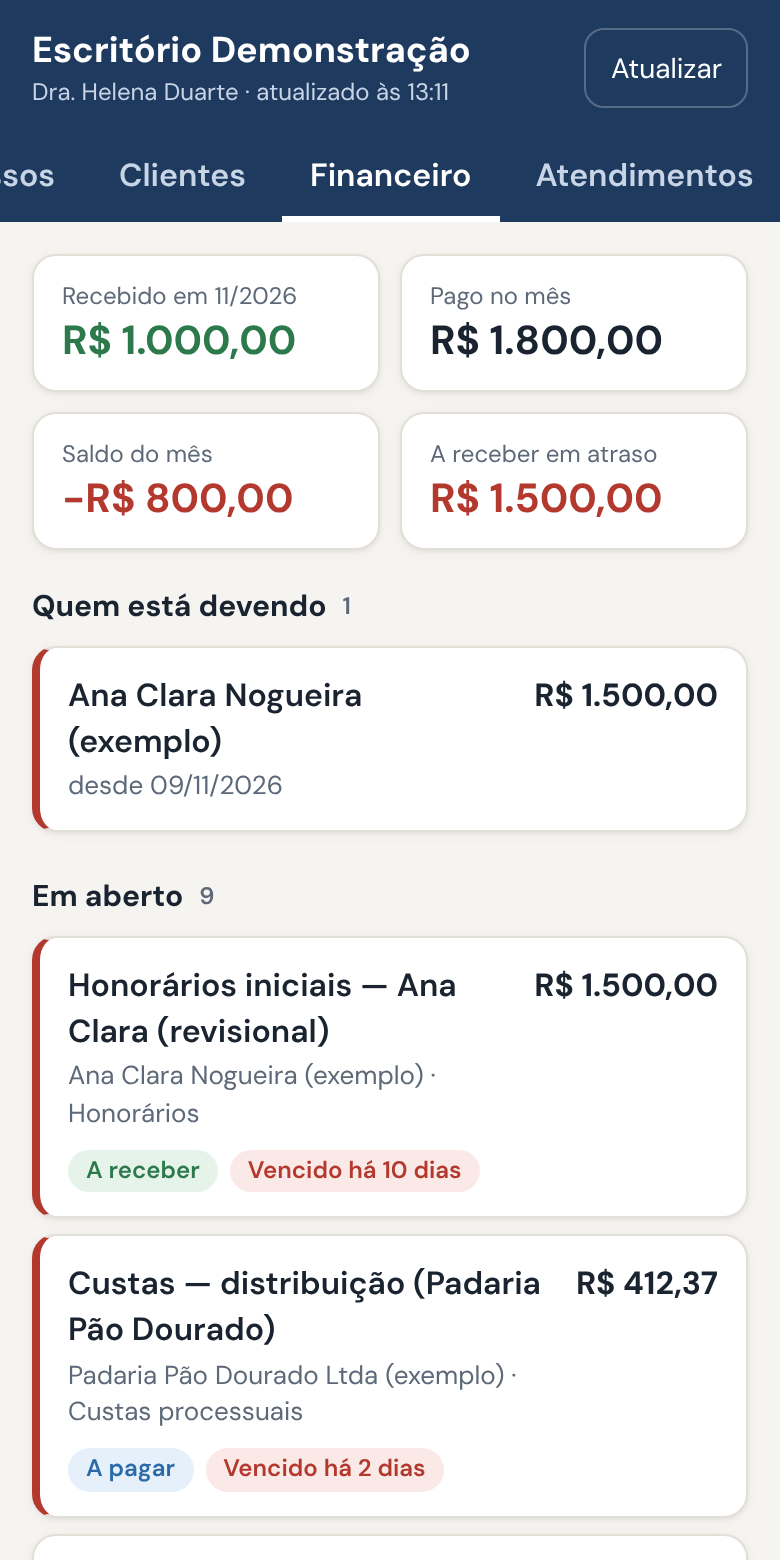
Recebido, pago, saldo do mês e quem está devendo.
No fórum, no carro, no intervalo da audiência
O escritório cabe na conversa, e a conversa cabe no celular. Dá para falar em vez de digitar.
- No aplicativo do ClaudeO mesmo escritório no computador e no telefone, sem sincronizar nada.
- Com a sua equipeCada pessoa com a própria conta e as permissões que você definir.
- Documentos a partir da fichaPeça a minuta do contrato de honorários ou da procuração com a qualificação já preenchida.

Foto: Vitaly Gariev / Unsplash
Do cadastro à primeira conversa em poucos minutos
Não há implantação nem treinamento. O próprio assistente conduz a configuração.
Crie o escritório
Nome do escritório, seu e-mail e uma senha. É a sua conta.
Conecte ao Claude
No Claude, em Configurações → Conectores, adicione o endereço do EPX Adv e entre com a sua conta.
Converse
Diga “vamos configurar meu escritório”. Dá para carregar um escritório de exemplo e experimentar antes de cadastrar os dados reais.
Feito para quem responde por dados de clientes
O que o sistema faz hoje para proteger o escritório, dito sem enfeite.
Login por pessoa
Cada um entra com o próprio e-mail e senha. Senhas e chaves de sessão são guardadas apenas como resumo criptográfico.
Escritórios isolados
Os dados de um escritório não são visíveis a outro. O isolamento é imposto no próprio banco de dados.
Permissões e corte de acesso
Você decide quem vê o financeiro. Desativar alguém ou “desconectar tudo” vale na hora.
Histórico de tudo
Toda gravação fica registrada: quem fez, o quê e quando.
Os dados são seus
Exporte tudo quando quiser, em formato aberto. A conta pode ser apagada em definitivo a seu pedido.
Nada some por engano
O padrão é arquivar. Excluir de verdade exige prévia e confirmação, e só o dono do escritório pode.
Detalhes de quem guarda o quê, incluindo o papel do Claude: privacidade e termos.
Perguntas frequentes
Preciso instalar alguma coisa?
Não. Você cria o escritório aqui, adiciona o conector no Claude (um endereço) e entra com o seu e-mail e a sua senha. Funciona no computador e no aplicativo do Claude no celular.
Preciso ter o Claude?
Sim. O EPX Adv funciona dentro do Claude, da Anthropic. É lá que você conversa. O uso de conectores personalizados depende do plano do Claude que você contrata; confira no seu plano antes de começar.
Meus dados ficam misturados com os de outros escritórios?
Não. Cada escritório tem os seus dados separados e só os enxerga quem entra com uma conta daquele escritório. Você pode exportar tudo a qualquer momento e pedir a exclusão definitiva da conta.
E o sigilo profissional?
Os dados cadastrados ficam no EPX Adv. As conversas acontecem no Claude e seguem os termos da Anthropic que você contrata. Cabe a você, como advogado, avaliar o que é adequado tratar por esse meio. A página de privacidade explica quem guarda o quê.
O sistema conta os prazos por mim?
Ele sugere. Para cada intimação, calcula o vencimento pela regra do DJEN (dias úteis, recesso, feriados nacionais e os locais que você cadastrar) e mostra a conta. O prazo só entra na agenda depois que você confirma. A conferência e o cumprimento continuam sendo do advogado.
Recebo todas as intimações?
As que são disponibilizadas no DJEN em nome da OAB cadastrada. Intimações feitas apenas pelo portal do tribunal (PJe, e-SAJ, Eproc) não passam pelo DJEN e não aparecem. O sistema não substitui a conferência nos sistemas oficiais.
Minha secretária pode usar também?
Pode. Você diz “adiciona a Bia na equipe” e ela recebe um link para criar a própria senha. Cada pessoa tem a sua conta e você decide quem vê o financeiro. Dá para cortar o acesso na hora.
E se eu quiser ver em tela, não em texto?
Peça “abre o painel”: agenda, quadro de tarefas, publicações, processos e financeiro em telas, no computador ou no celular. O painel é para consultar; para alterar, você pede na conversa.
Comece conversando com o seu escritório hoje
Crie a conta, conecte ao Claude e diga “vamos configurar meu escritório”.